Para fazer backup dos seus e-mails do Gmail, o método mais recomendado e oficial do Google é através do Google Takeout.
O Google Takeout permite que você exporte uma cópia dos dados da sua conta Google, incluindo o Gmail, para download.
Aqui está o passo a passo simplificado:
Acesse o Google Takeout:
Vá para a página do Google Takeout: https://takeout.google.com/
Faça login na sua conta Google, se ainda não estiver logado.
Selecione os Dados para Exportar:
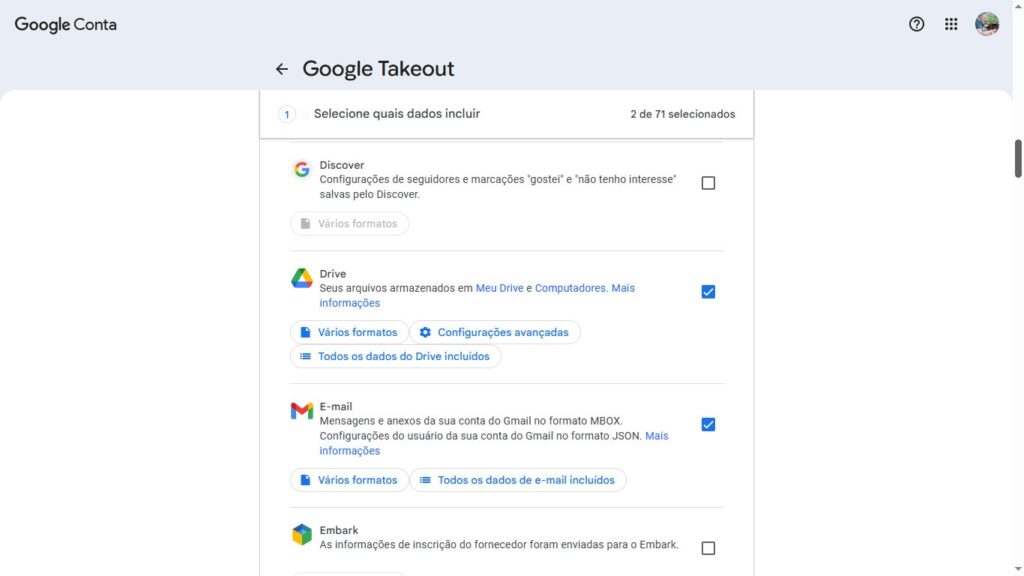
Por padrão, todos os seus dados do Google estarão selecionados. Clique em “Desmarcar tudo” para começar do zero.
Role para baixo e encontre a opção “Mail” (ou “E-mail”) e marque a caixa ao lado dela.
➡️ Dica Importante:
O que ocupa muito espaço na sua conta do Gmail (conta Google) principalmente usando a maior parte do espaço em em disco não são os e-mails, mas arquivos de fotos e drive, que ficam no Google Fotos, eu particularmente deixo marcado o Gmail, o Drive e Fotos, baixo tudo e depois limpo do online o que não serve mais.
Configurações da Exportação:
Role até o fim da página e clique em “Próxima etapa”.
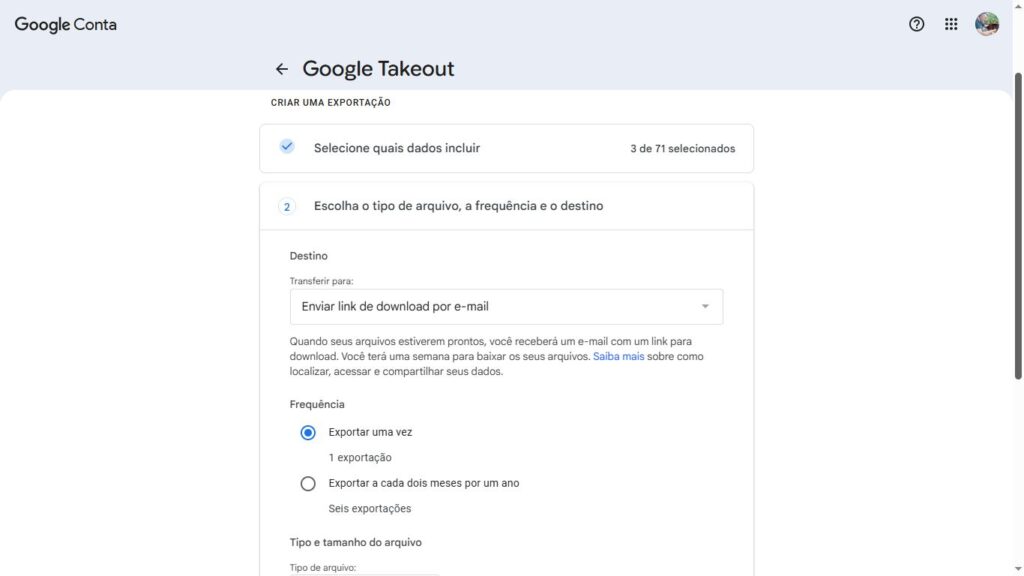
Escolha o Tipo de Arquivo, Frequência e Destino:
Método de entrega: Escolha como receberá o backup. A opção padrão, “Enviar link de download por e-mail”, é a mais comum.
Frequência: Selecione “Exportar uma vez” (para um backup único).
Tipo de arquivo e tamanho:
Tipo de arquivo: Mantenha o padrão .zip ou mude para .tgz.
Tamanho do arquivo: Escolha um tamanho de arquivo (ex: 2 GB, 4 GB). Se o backup exceder esse limite, ele será dividido em vários arquivos.
Crie a Exportação:
Clique em “Criar exportação”.
O Google começará a gerar o seu arquivo de backup. Dependendo da quantidade de e-mails, isso pode levar de horas a até alguns dias.
Você receberá um e-mail com um link de download assim que o arquivo estiver pronto.
Os e-mails serão exportados no formato .mbox, que pode ser importado para outros clientes de e-mail (como o Mozilla Thunderbird ou Microsoft Outlook) para que você possa visualizá-los offline.
Se precisar de ajuda para configurar alguma das opções acima ou se quiser explorar outras ferramentas de backup, é só me dizer!
O processo padrão e recomendado para fazer backup dos e-mails no Microsoft Outlook é utilizando a função de Exportação, que cria um Arquivo de Dados do Outlook (.pst). Este arquivo PST armazena uma cópia completa de seus e-mails, contatos e calendário em um único arquivo no seu computador.
⚠️ Observação Importante sobre Tipos de Conta:
Se sua conta for POP, seus dados já estão em um arquivo .pst localmente, e o backup é a cópia desse arquivo.
Se sua conta for IMAP ou Exchange/Microsoft 365, seus dados estão principalmente no servidor (usando um arquivo .ost local, que é uma cópia sincronizada). A exportação para .pst é a maneira de criar uma cópia de segurança permanente fora do servidor.
Siga estes passos dentro do seu aplicativo Outlook (as instruções são válidas para a maioria das versões modernas):
Abra o Outlook e clique na guia “Arquivo” no canto superior esquerdo.
Clique em “Abrir e Exportar” e, em seguida, em “Importar/Exportar”.
(Em algumas versões, você pode ter que ir para “Opções” > “Avançado” > “Exportar”).
No Assistente de Importação e Exportação, selecione a opção:
“Exportar para um arquivo” e clique em “Avançar”.
Selecione o tipo de arquivo:
“Arquivo de Dados do Outlook (.pst)” e clique em “Avançar”.
Selecione a Pasta para Backup:
Escolha o nome da conta de e-mail (o endereço de e-mail) que você deseja fazer backup.
Muito Importante: Certifique-se de marcar a caixa “Incluir subpastas”. Isso garante que todo o conteúdo da conta (Caixa de Entrada, Itens Enviados, Calendário, Contatos, etc.) seja incluído.
Clique em “Avançar”.
Escolha o Local para Salvar:
Clique em “Procurar” para escolher onde o arquivo .pst será salvo. É altamente recomendável salvar em um disco rígido externo ou em uma unidade de rede/nuvem segura, não apenas no disco local do computador.
Dê um nome descritivo ao arquivo (ex: Backup_Outlook_2025_01_20.pst).
Em “Opções”, a opção padrão “Substituir duplicatas por itens exportados” é geralmente a melhor.
Clique em “Concluir”.
Definir Senha (Opcional, mas Recomendado):
Se for solicitado, você pode adicionar uma senha ao seu arquivo .pst para protegê-lo. Digite e confirme a senha.
O processo de exportação começará. Dependendo do tamanho da sua caixa de correio, isso pode levar algum tempo. Quando terminar, você terá um arquivo .pst que contém o backup de todos os seus dados.
Para restaurar ou acessar o backup no futuro, você usará o mesmo processo, mas escolhendo “Importar de outro programa ou arquivo” na Etapa 3 e, em seguida, selecionando o arquivo .pst que você criou.

Parabéns, boa parte do serviço está pronta, agora vamos guardar o seu arquivo.
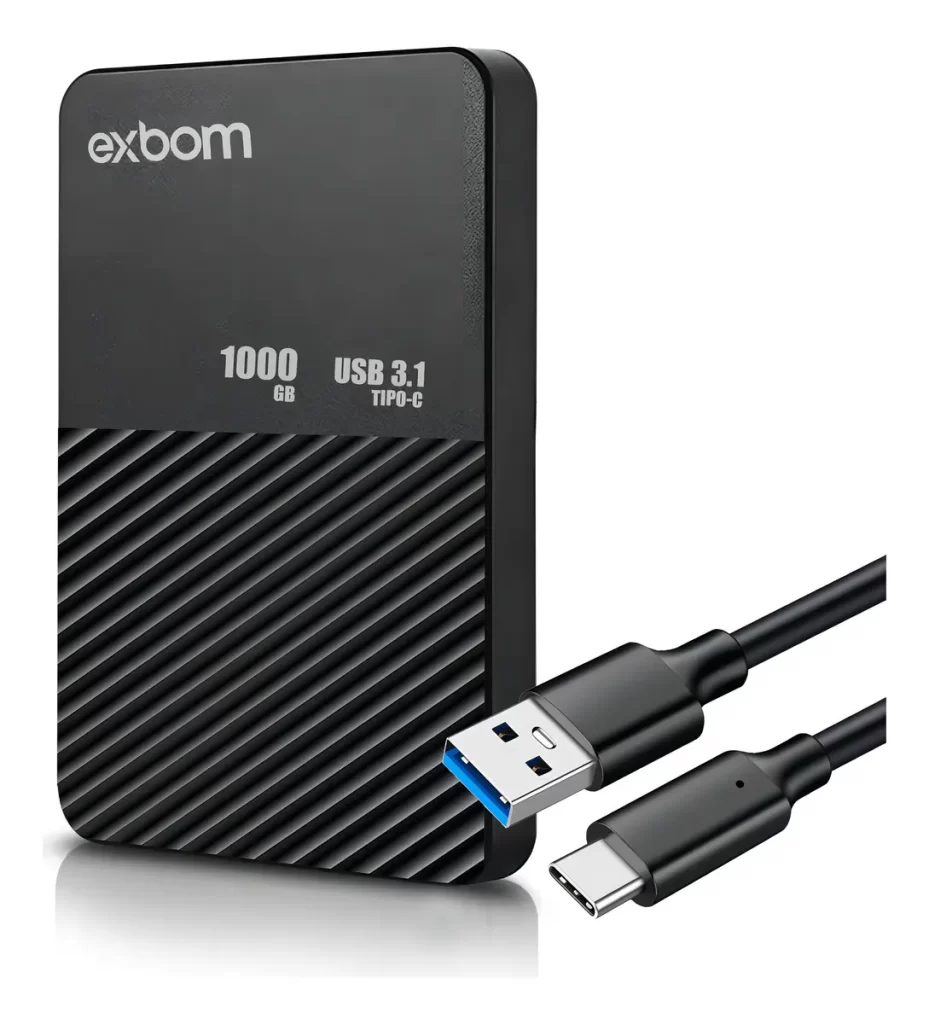
Eu expressamente recomendo que você compre uma HD Externa.
Você pode comprar onde desejar e do tamanho que atender suas necessidades, abaixo apenas sugestões de onde encontrar, e caso já tenha uma, basta seguir os passos abaixo das sugestões:
Opções no Mercado Livre
Duas marcas distintas, os valores em 05/12/2025 oscilam de R$ 300,00 á R$ 450,00. A marca mais confiável é a SeaGate, porém com custo mais elevado.
HD Externo 1TB Slimvault
HD Externo Portátil Seagate 1tb
Estando com sua HD Externa, ou outro local de confiança, arraste os seus arquivos PST ou Zip e guarde-os em local seguro.

Nós fazemos dois tipos de backup do seu website, um fica em um outro servidor externo por segurança, e outro localmente.
Posso pedir uma cópia de segurança do meu website?
Claro, preencha o formulário abaixo:
Especializado em desenvolvimento de websites profissionais. Lojas virtuais, catálogos e institucionais.
Segunda á sexta-feira das 8:00 ás 17:00, exceto feriados
Desenvolvido por SB Studio