Para fazer backup dos seus e-mails do Gmail, o método mais recomendado e oficial do Google é através do Google Takeout.
O Google Takeout permite que você exporte uma cópia dos dados da sua conta Google, incluindo o Gmail, para download.
Aqui está o passo a passo simplificado:
Acesse o Google Takeout:
Vá para a página do Google Takeout: https://takeout.google.com/
Faça login na sua conta Google, se ainda não estiver logado.
Selecione os Dados para Exportar:
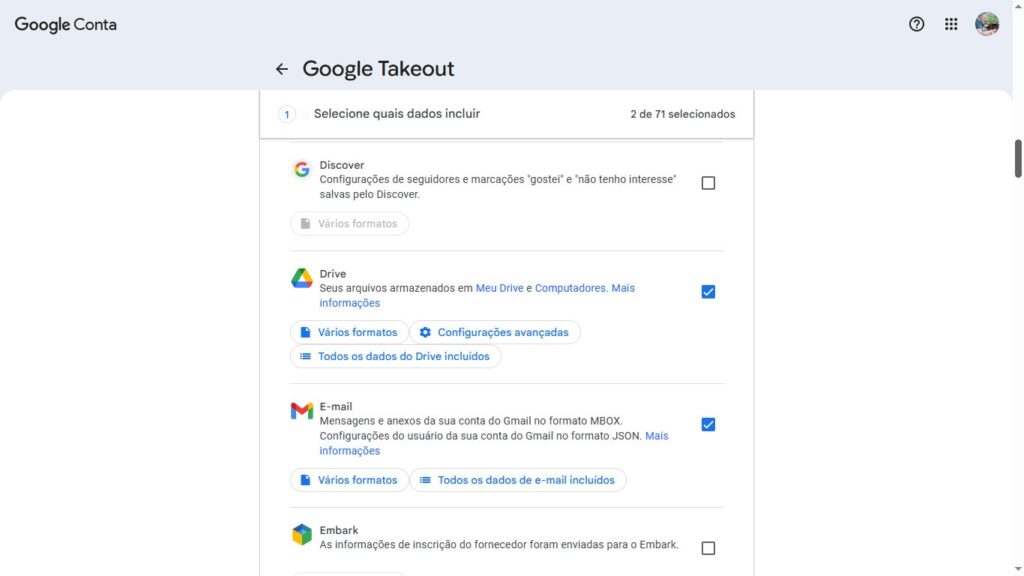
Por padrão, todos os seus dados do Google estarão selecionados. Clique em “Desmarcar tudo” para começar do zero.
Role para baixo e encontre a opção “Mail” (ou “E-mail”) e marque a caixa ao lado dela.
➡️ Dica Importante:
O que ocupa muito espaço na sua conta do Gmail (conta Google) principalmente usando a maior parte do espaço em em disco não são os e-mails, mas arquivos de fotos e drive, que ficam no Google Fotos, eu particularmente deixo marcado o Gmail, o Drive e Fotos, baixo tudo e depois limpo do online o que não serve mais.
Configurações da Exportação:
Role até o fim da página e clique em “Próxima etapa”.
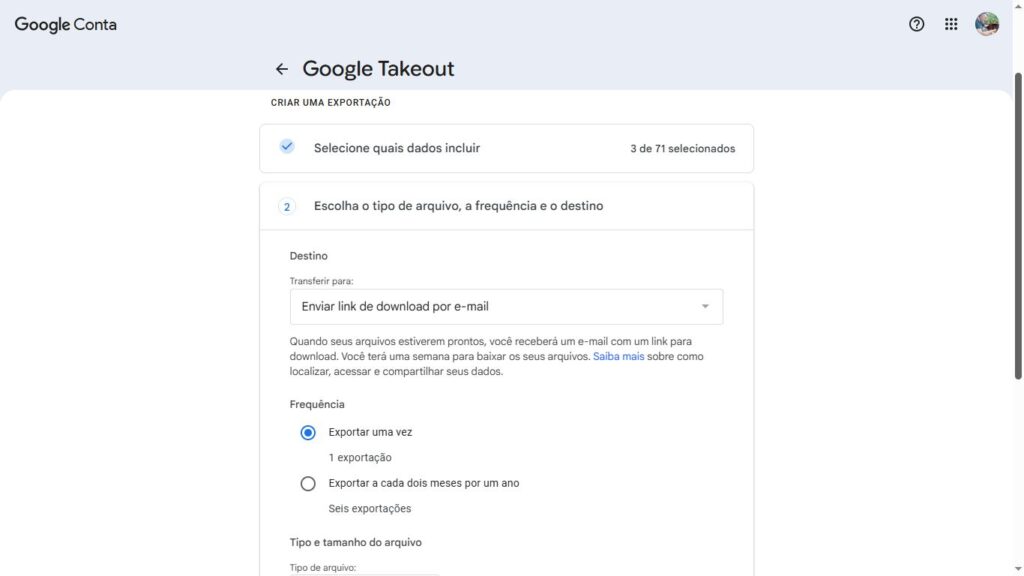
Escolha o Tipo de Arquivo, Frequência e Destino:
Método de entrega: Escolha como receberá o backup. A opção padrão, “Enviar link de download por e-mail”, é a mais comum.
Frequência: Selecione “Exportar uma vez” (para um backup único).
Tipo de arquivo e tamanho:
Tipo de arquivo: Mantenha o padrão .zip ou mude para .tgz.
Tamanho do arquivo: Escolha um tamanho de arquivo (ex: 2 GB, 4 GB). Se o backup exceder esse limite, ele será dividido em vários arquivos.
Crie a Exportação:
Clique em “Criar exportação”.
O Google começará a gerar o seu arquivo de backup. Dependendo da quantidade de e-mails, isso pode levar de horas a até alguns dias.
Você receberá um e-mail com um link de download assim que o arquivo estiver pronto.
Os e-mails serão exportados no formato .mbox, que pode ser importado para outros clientes de e-mail (como o Mozilla Thunderbird ou Microsoft Outlook) para que você possa visualizá-los offline.
Se precisar de ajuda para configurar alguma das opções acima ou se quiser explorar outras ferramentas de backup, é só me dizer!
O processo padrão e recomendado para fazer backup dos e-mails no Microsoft Outlook é utilizando a função de Exportação, que cria um Arquivo de Dados do Outlook (.pst). Este arquivo PST armazena uma cópia completa de seus e-mails, contatos e calendário em um único arquivo no seu computador.
⚠️ Observação Importante sobre Tipos de Conta:
Se sua conta for POP, seus dados já estão em um arquivo .pst localmente, e o backup é a cópia desse arquivo.
Se sua conta for IMAP ou Exchange/Microsoft 365, seus dados estão principalmente no servidor (usando um arquivo .ost local, que é uma cópia sincronizada). A exportação para .pst é a maneira de criar uma cópia de segurança permanente fora do servidor.
Siga estes passos dentro do seu aplicativo Outlook (as instruções são válidas para a maioria das versões modernas):
Abra o Outlook e clique na guia “Arquivo” no canto superior esquerdo.
Clique em “Abrir e Exportar” e, em seguida, em “Importar/Exportar”.
(Em algumas versões, você pode ter que ir para “Opções” > “Avançado” > “Exportar”).
No Assistente de Importação e Exportação, selecione a opção:
“Exportar para um arquivo” e clique em “Avançar”.
Selecione o tipo de arquivo:
“Arquivo de Dados do Outlook (.pst)” e clique em “Avançar”.
Selecione a Pasta para Backup:
Escolha o nome da conta de e-mail (o endereço de e-mail) que você deseja fazer backup.
Muito Importante: Certifique-se de marcar a caixa “Incluir subpastas”. Isso garante que todo o conteúdo da conta (Caixa de Entrada, Itens Enviados, Calendário, Contatos, etc.) seja incluído.
Clique em “Avançar”.
Escolha o Local para Salvar:
Clique em “Procurar” para escolher onde o arquivo .pst será salvo. É altamente recomendável salvar em um disco rígido externo ou em uma unidade de rede/nuvem segura, não apenas no disco local do computador.
Dê um nome descritivo ao arquivo (ex: Backup_Outlook_2025_01_20.pst).
Em “Opções”, a opção padrão “Substituir duplicatas por itens exportados” é geralmente a melhor.
Clique em “Concluir”.
Definir Senha (Opcional, mas Recomendado):
Se for solicitado, você pode adicionar uma senha ao seu arquivo .pst para protegê-lo. Digite e confirme a senha.
O processo de exportação começará. Dependendo do tamanho da sua caixa de correio, isso pode levar algum tempo. Quando terminar, você terá um arquivo .pst que contém o backup de todos os seus dados.
Para restaurar ou acessar o backup no futuro, você usará o mesmo processo, mas escolhendo “Importar de outro programa ou arquivo” na Etapa 3 e, em seguida, selecionando o arquivo .pst que você criou.

Parabéns, boa parte do serviço está pronta, agora vamos guardar o seu arquivo.
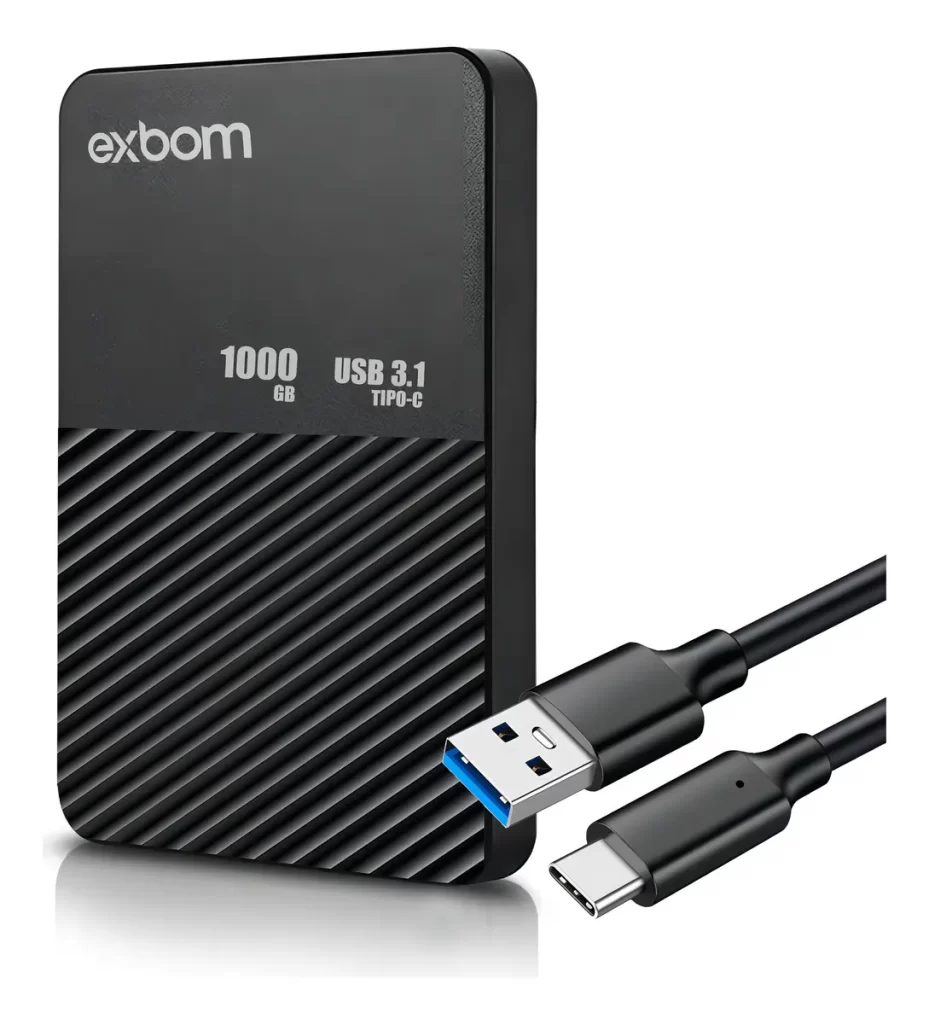
Eu expressamente recomendo que você compre uma HD Externa.
Você pode comprar onde desejar e do tamanho que atender suas necessidades, abaixo apenas sugestões de onde encontrar, e caso já tenha uma, basta seguir os passos abaixo das sugestões:
Opções no Mercado Livre
Duas marcas distintas, os valores em 05/12/2025 oscilam de R$ 400,00 á R$ 600,00. A marca mais confiável é a SeaGate, porém com custo mais elevado.
HD Externo Portátil Seagate 1tb
Estando com sua HD Externa, ou outro local de confiança, arraste os seus arquivos PST ou Zip e guarde-os em local seguro.

Nós fazemos dois tipos de backup do seu website, um fica em um outro servidor externo por segurança, e outro localmente.
Posso pedir uma cópia de segurança do meu website?
Claro, preencha o formulário abaixo:
Especializado em desenvolvimento de websites profissionais. Lojas virtuais, catálogos e institucionais.
Segunda á sexta-feira das 8:00 ás 17:00, exceto feriados
Desenvolvido por SB Studio