

Gmail não irá enviar e receber mais seus e-mails corporativos gratuitamente
Informamos a todos os usuários que, conforme as novas políticas de segurança e modernização de protocolos da Google, o Gmail deixará de oferecer suporte para capturar (importar) ou enviar mensagens de e-mail através do protocolo POP3 a partir de janeiro de 2026.
O que isso significa na prática?
Se você utiliza a interface do Gmail para gerenciar contas externas (como e-mails corporativos ou de outros provedores) configuradas através de “Verificar o e-mail de outras contas” usando POP3, o serviço deixará de funcionar.
Captura: O Gmail não buscará mais novas mensagens do servidor externo.
Envio: A função “Enviar e-mail como” que dependa de conexões legadas também poderá ser afetada.

Perguntas e Respostas
Não, sua empresa continuará enviando e recebendo mensagens, porém deverá escolher outro meio para fazer isso.
Não, eles continuarão no Gmail, porém recomendo fazer um backup. Clique aqui para instruções.
Emergencialmente utilize o Webmail, tenha em mãos o endereço do seu webmail e a senha do seu e-mail. Geralmente o seu webmail está em https://webmail.nomedoseudominio.com.br
Cada cliente tem uma personalidade e deve ser discutido caso a caso, mas abaixo você encontrará a solução que iremos utilizar.
Caso não tenha acesso ao painel de administrador para alterar, solicite a alteração o quanto antes no nosso WhatsApp de Suporte (11) 98731-6747, de segunda á sexta-feira das 8:00 ás 17:00, atenção, no período de recesso do dia 20/12/2025 até 05/01/2026 o atendimento poderá ser um pouco mais lento, porém iremos atender.
Outlook (Desktop) combinado com Webmail
O Outlook para Desktop (o aplicativo instalado no seu computador) diferente da versão web, ele permite gerenciar múltiplas contas de diferentes provedores, por exemplo e-mails corporativo, em um único lugar.
1. Inicie a configuração
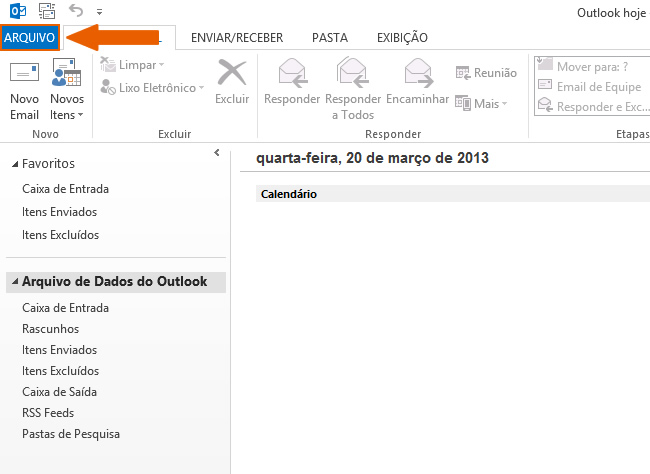
Abra o Outlook no seu computador.
Clique no menu Arquivo (no canto superior esquerdo).
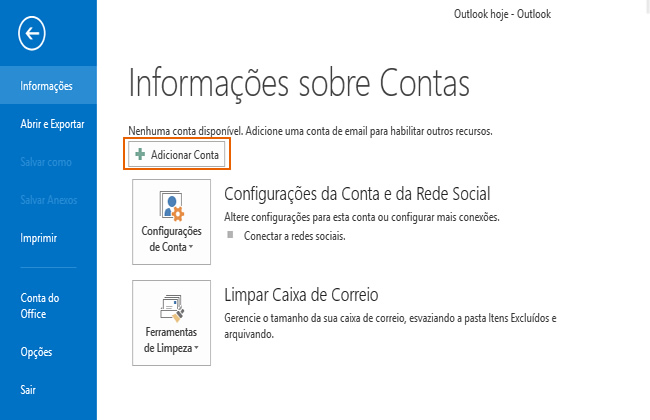
Clique em Adicionar Conta.
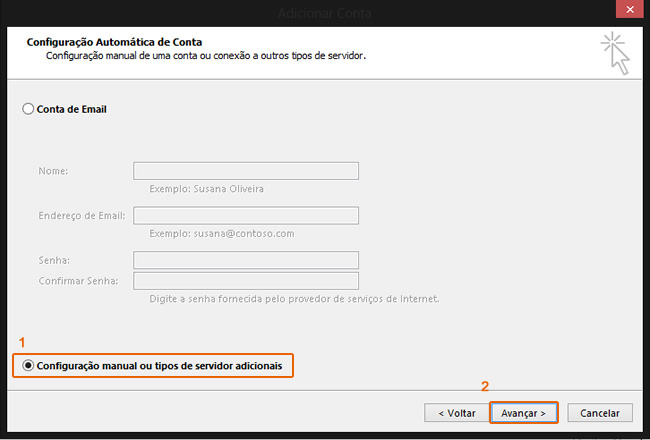
2. Escolha a configuração manual
Digite o seu endereço de e-mail corporativo completo (ex:
voce@suaempresa.com.br).Antes de clicar em conectar, clique em Opções Avançadas.
Marque a caixa “Configurar minha conta manualmente” e então clique em Conectar.
3. Selecione o tipo de conta
Na tela “Escolha o tipo de conta”, selecione POP.
4. Insira os dados do servidor (Configurações Típicas)
Cada provedor tem endereços específicos, mas a maioria segue este padrão (confirme conosco caso o Outlook não detecte automaticamente):
Email de Entrada:
Servidor: geralmente
pop.suaempresa.com.broumail.suaempresa.com.br, o Outlook costuma detectar automaticamente.Porta:
995(para conexão segura SSL/TLS) ou110(sem criptografia).Marque a opção: “Este servidor requer uma conexão criptografada (SSL/TLS)” se usar a porta 995.
Email de Saída (SMTP):
Servidor: geralmente
smtp.suaempresa.com.brou o mesmo do servidor de entrada.Porta:
465(SSL/TLS) ou587(STARTTLS).Método de criptografia: Selecione SSL/TLS ou STARTTLS conforme indicado pelo seu provedor.
5. Finalize
Clique em Avançar.
Digite a senha do seu e-mail e clique em Conectar.
Se tudo estiver correto, aparecerá a mensagem “Conta adicionada com êxito”. Clique em Concluído.
Dica Importante: “Deixar cópia no servidor”
Com as configurações acima o Outlook costuma “puxar” o e-mail do servidor e apagá-lo de lá. Se você quiser ler esses mesmos e-mails no celular ou outro local sem ser no seu computador, você deve:
Ir em Arquivo > Configurações de Conta > Configurações de Servidor.
Procure a opção “Deixar uma cópia das mensagens no servidor” e marque-a. Recomenda-se configurar para remover após 14 ou 30 dias para não lotar sua caixa postal corporativa, e estas mensagens do tempo que você determinou poderão ser vistas pelo Webmail.

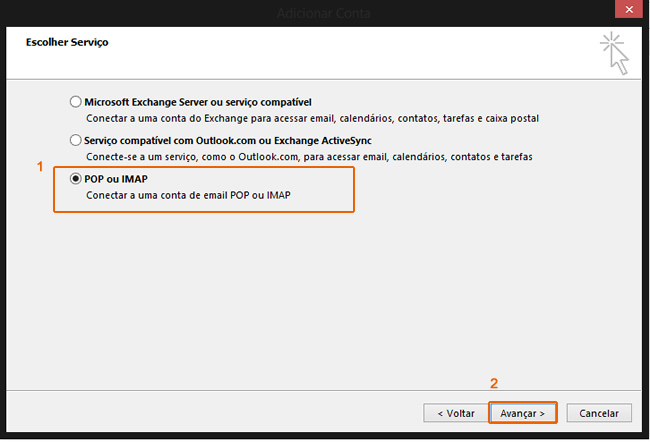
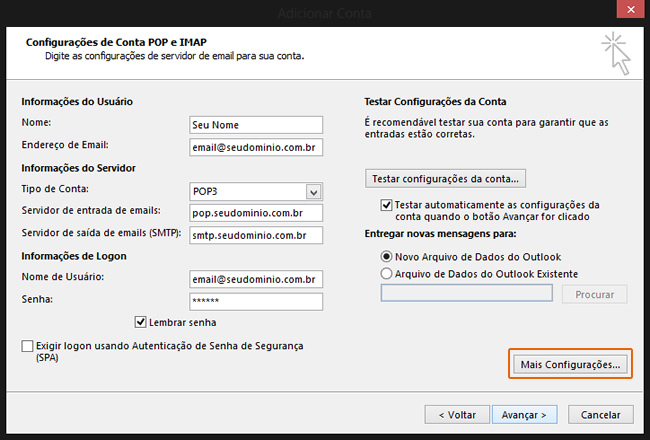
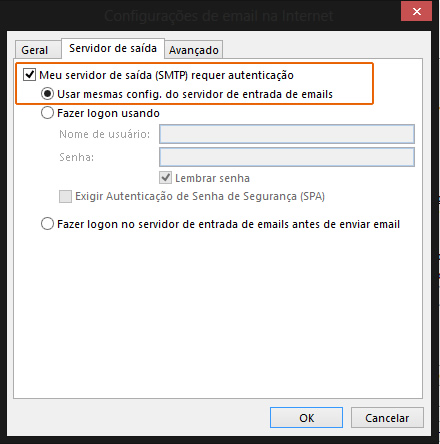

Vídeo Explicativo para Outllok Classic
Já fez seu backup? Gmail Outlook |
Não deixe de fazer seu backup conforme recomendado, veja aqui as instruções:
Como efetuar backup dos Emails
